
On branche un nouveau PC sous Windows 11, on ouvre une session Microsoft, et quelques minutes plus tard les dossiers Bureau, Documents et Images sont déjà poussés vers OneDrive. Aucune confirmation explicite, aucun récapitulatif de ce qui part dans le cloud. Ce comportement par défaut pose des problèmes concrets de sécurité, de contrôle des fichiers et de confidentialité qu’on a tout intérêt à identifier avant de s’en remettre au service pour ses données du quotidien.
Synchronisation OneDrive et perte de fichiers : un mécanisme à double tranchant
Le premier piège, c’est de confondre synchronisation et sauvegarde. OneDrive réplique en temps réel les modifications d’un dossier local vers le cloud, puis vers tous les appareils connectés au même compte. Supprimer un fichier dans l’explorateur Windows le supprime aussi du cloud et des autres postes liés.
Le scénario le plus courant : un utilisateur nettoie son bureau, envoie un dossier à la corbeille locale, et découvre quelques jours plus tard que le document a aussi disparu de son ordinateur portable. La synchronisation propage les suppressions comme les modifications, y compris les modifications destructrices.
Un rançongiciel qui chiffre le contenu du dossier OneDrive local verra ses fichiers corrompus synchronisés vers le cloud. Microsoft propose une fonction de restauration à un état antérieur, mais elle est réservée aux abonnés Microsoft 365 et ne couvre que les 30 derniers jours.
Les fichiers créés après le point de restauration choisi peuvent être envoyés à la corbeille. Pour comprendre à quoi sert OneDrive sur Windows 11 et dans quels cas il atteint ses limites, mieux vaut avoir ces contraintes en tête dès le départ.

Fichiers « en ligne uniquement » sous Windows 11 : le piège du placeholder
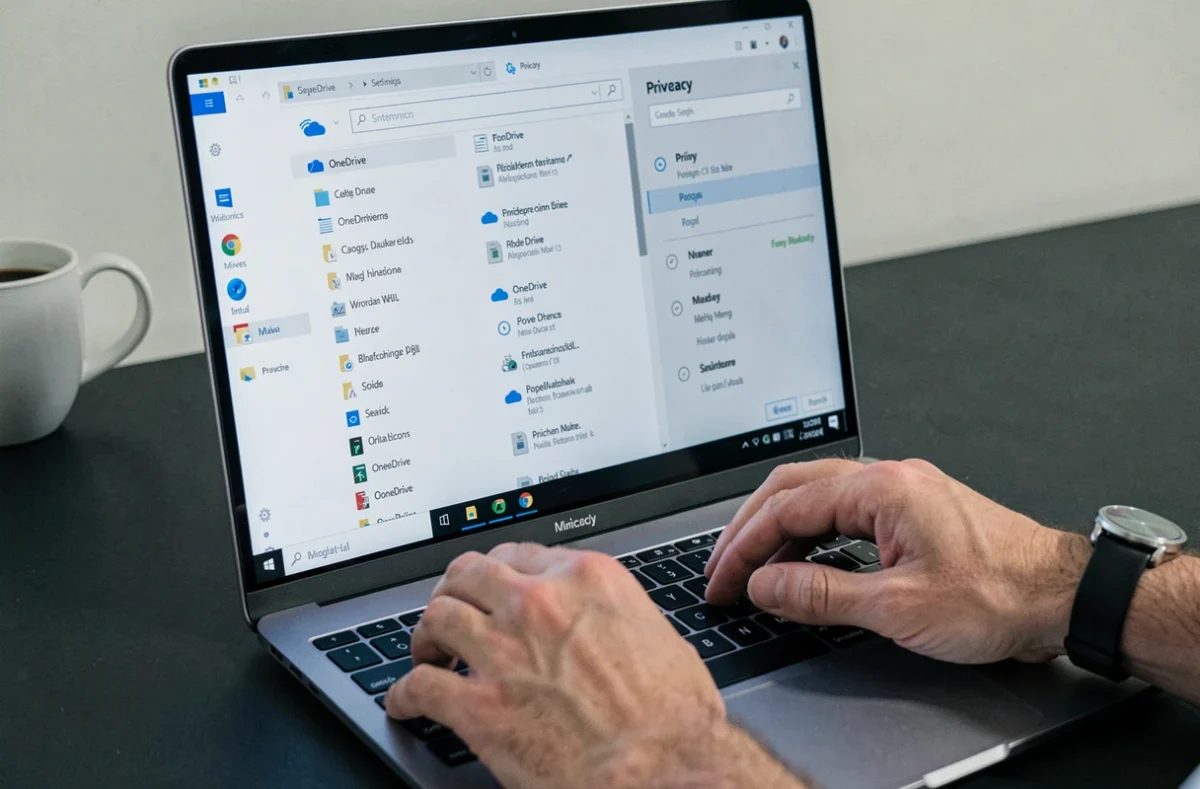
Windows 11 affiche dans l’explorateur des fichiers stockés uniquement dans le cloud sous forme de placeholders. On voit l’icône, le nom, la taille, mais le contenu réel n’est pas sur le disque. Cette fonctionnalité baptisée « Fichiers à la demande » économise de l’espace, mais crée une dépendance complète à la connexion internet.
Sans réseau, un fichier « en ligne uniquement » est inaccessible. On ne reçoit aucun message d’alerte préventif quand on passe en mode avion ou qu’on perd la connexion Wi-Fi. Le fichier apparaît dans l’arborescence, mais l’ouverture échoue.
Le risque s’aggrave quand on ne distingue plus ce qui est local de ce qui est distant. Windows 11 n’affiche pas de manière évidente le statut de chaque fichier dans tous les modes d’affichage de l’explorateur. On croit disposer de ses documents, alors qu’on n’a que des coquilles vides en attendant un accès réseau.
Vérifier le statut réel de ses fichiers
L’explorateur de fichiers propose une colonne « État » qui indique si un document est disponible localement ou non. Activer cette colonne dans chaque dossier OneDrive permet de repérer les fichiers qui n’existent qu’en ligne. On peut aussi forcer le téléchargement permanent d’un dossier avec un clic droit, puis « Toujours conserver sur cet appareil ».
Sauvegarde automatique des dossiers Windows : ce qui se passe quand on l’arrête
Windows 11 propose de sauvegarder automatiquement Bureau, Documents et Images vers OneDrive. L’activation se fait souvent dès la configuration initiale du PC, parfois sans que l’utilisateur s’en aperçoive. Le problème survient au moment de désactiver cette fonction.
Quand on coupe la sauvegarde d’un dossier, les fichiers ne reviennent pas automatiquement à leur emplacement Windows habituel. Ils peuvent rester uniquement dans le cloud ou dans un sous-dossier OneDrive local. Microsoft recommande de vérifier manuellement où se trouvent les fichiers et, si certains ne sont disponibles qu’en ligne, de les télécharger avant de modifier les paramètres.
On se retrouve avec des dossiers Bureau ou Documents vides sur le PC, et des données éparpillées entre le répertoire OneDrive et l’ancien chemin local. Plusieurs utilisateurs rapportent avoir perdu l’accès à des fichiers après avoir simplement décoché une option dans les paramètres OneDrive, faute d’avoir compris que le chemin physique avait changé.
Contrôle des données personnelles et confidentialité Microsoft
OneDrive stocke les fichiers sur les serveurs de Microsoft. Le chiffrement en transit et au repos est actif par défaut, mais la question de l’accès aux données par Microsoft ou par des tiers via des procédures légales reste un point de friction pour les utilisateurs soucieux de confidentialité.
- Les fichiers stockés sur OneDrive sont soumis aux conditions d’utilisation de Microsoft, qui se réserve le droit d’analyser le contenu pour détecter des violations de ses règles (contenus illicites, par exemple). Un compte peut être suspendu si un algorithme détecte un contenu jugé contraire aux conditions.
- Le coffre-fort personnel (Personal Vault) ajoute une couche d’authentification supplémentaire, mais les fichiers qu’il contient restent hébergés sur l’infrastructure Microsoft, pas sur un serveur chiffré de bout en bout par une clé que seul l’utilisateur détient.
- Le chiffrement côté client n’est pas proposé par défaut sur OneDrive, contrairement à certains services concurrents. Microsoft peut techniquement accéder au contenu des fichiers stockés.
Installations silencieuses et consentement flou
Microsoft a été critiqué pour l’installation d’applications liées à OneDrive sans notification claire. Sur Windows 11, OneDrive Photos a par exemple été déployé sans demande de confirmation. Ce type de déploiement silencieux complique le contrôle de ce qui tourne sur la machine et de ce qui accède aux fichiers personnels.
Précautions concrètes pour limiter les risques OneDrive
Utiliser OneDrive au quotidien n’est pas incompatible avec une gestion saine de ses données, à condition de ne pas le traiter comme une sauvegarde unique. Quelques mesures réduisent sensiblement l’exposition aux risques décrits plus haut.
- Maintenir une sauvegarde locale indépendante (disque externe ou NAS) qui n’est pas liée au compte OneDrive. La synchronisation cloud ne remplace pas une copie locale déconnectée.
- Vérifier régulièrement la colonne « État » dans l’explorateur pour distinguer les fichiers réellement présents sur le disque de ceux qui ne sont que des placeholders.
- Désactiver la sauvegarde automatique des dossiers Windows si on ne souhaite pas que Bureau et Documents soient redirigés vers OneDrive, en déplaçant d’abord manuellement les fichiers vers leur emplacement local.
- Activer l’authentification multifacteur sur le compte Microsoft, de préférence via une application dédiée plutôt que par SMS.
OneDrive reste un outil de synchronisation performant quand on en comprend les limites. Le risque principal n’est pas technique au sens strict, mais lié à une confusion entre synchronisation et sauvegarde que l’interface de Windows 11 ne fait rien pour dissiper. Garder le contrôle suppose de vérifier les paramètres dès l’installation et de ne jamais dépendre d’un seul emplacement pour ses fichiers.