
Ligamos um novo PC com Windows 11, iniciamos sessão com uma conta Microsoft e, poucos minutos depois, as pastas Ambiente de Trabalho, Documentos e Imagens já estão a ser enviadas para o OneDrive. Sem confirmação explícita, sem resumo do que está a ser enviado para a cloud. Este comportamento predefinido pode causar problemas concretos de segurança, controlo dos ficheiros e privacidade, que convém identificar antes de confiar ao serviço os dados do dia a dia.
Sincronização do OneDrive e perda de ficheiros: um mecanismo de dois gumes
A primeira armadilha é confundir sincronização com cópia de segurança. O OneDrive replica em tempo real as alterações feitas numa pasta local para a cloud e, depois, para todos os dispositivos ligados à mesma conta. Se eliminar um ficheiro no Explorador de Ficheiros do Windows, também o elimina da cloud e dos outros computadores associados.
O cenário mais comum: um utilizador limpa o ambiente de trabalho, envia uma pasta para a reciclagem local e, alguns dias depois, descobre que o documento também desapareceu do portátil. A sincronização propaga as eliminações, tal como as alterações, incluindo as que são destrutivas.
Se um ransomware encriptar o conteúdo da pasta local do OneDrive, os ficheiros corrompidos serão sincronizados com a cloud. A Microsoft disponibiliza uma função para restaurar um estado anterior, mas esta está reservada aos subscritores do Microsoft 365 e abrange apenas os últimos 30 dias.
Os ficheiros criados depois do ponto de restauro escolhido podem ser enviados para a reciclagem. Para perceber para que serve o OneDrive no Windows 11 e em que situações revela as suas limitações, é melhor ter estes constrangimentos em conta desde o início.

Ficheiros «apenas online» no Windows 11: a armadilha dos placeholders
O Windows 11 apresenta no Explorador de Ficheiros os ficheiros armazenados apenas na cloud sob a forma de placeholders. Vemos o ícone, o nome e o tamanho, mas o conteúdo real não está no disco. Esta funcionalidade, denominada «Ficheiros a Pedido», poupa espaço, mas cria uma dependência total da ligação à internet.
Sem ligação à rede, um ficheiro «apenas online» fica inacessível. Não é apresentado qualquer aviso preventivo quando ativamos o modo de avião ou perdemos a ligação Wi-Fi. O ficheiro aparece na árvore de pastas, mas não é possível abri-lo.
O risco aumenta quando deixamos de distinguir o que está armazenado localmente do que está na cloud. O Windows 11 não apresenta de forma evidente o estado de cada ficheiro em todos os modos de visualização do Explorador de Ficheiros. Pensamos que temos os nossos documentos, mas, na realidade, só temos invólucros vazios à espera de uma ligação à rede.
Verificar o estado real dos ficheiros
O Explorador de Ficheiros disponibiliza uma coluna «Estado», que indica se um documento está disponível localmente. Ativar esta coluna em cada pasta do OneDrive permite identificar os ficheiros que só existem online. Também é possível forçar a transferência permanente de uma pasta com um clique com o botão direito do rato e, em seguida, selecionar «Manter sempre neste dispositivo».
Cópia de segurança automática das pastas do Windows: o que acontece quando a desativamos
O Windows 11 permite fazer automaticamente cópias de segurança das pastas Ambiente de Trabalho, Documentos e Imagens para o OneDrive. A ativação ocorre muitas vezes durante a configuração inicial do PC, por vezes sem que o utilizador se aperceba. O problema surge quando se desativa esta função.
Quando desativamos a cópia de segurança de uma pasta, os ficheiros não regressam automaticamente à localização habitual no Windows. Podem permanecer apenas na cloud ou numa subpasta local do OneDrive. A Microsoft recomenda verificar manualmente onde estão os ficheiros e, se alguns só estiverem disponíveis online, transferi-los antes de alterar as definições.
Podemos acabar com pastas Ambiente de Trabalho ou Documentos vazias no PC e dados dispersos entre o diretório do OneDrive e o antigo caminho local. Vários utilizadores relatam ter perdido o acesso a ficheiros depois de simplesmente desmarcarem uma opção nas definições do OneDrive, por não perceberem que o caminho físico tinha mudado.
Controlo dos dados pessoais e privacidade na Microsoft
O OneDrive armazena os ficheiros nos servidores da Microsoft. A encriptação em trânsito e em repouso está ativa por predefinição, mas a possibilidade de a Microsoft ou terceiros acederem aos dados através de processos legais continua a ser um ponto de fricção para os utilizadores preocupados com a privacidade.
- Os ficheiros armazenados no OneDrive estão sujeitos aos termos de utilização da Microsoft, que se reserva o direito de analisar o conteúdo para detetar violações das suas regras (conteúdos ilegais, por exemplo). Uma conta pode ser suspensa se um algoritmo detetar conteúdo considerado contrário aos termos.
- O cofre pessoal (Personal Vault) acrescenta uma camada extra de autenticação, mas os ficheiros que contém continuam alojados na infraestrutura da Microsoft, e não num servidor com encriptação ponto a ponto através de uma chave que só o utilizador possui.
- A encriptação do lado do cliente não é disponibilizada por predefinição no OneDrive, ao contrário do que acontece com alguns serviços concorrentes. Tecnicamente, a Microsoft pode aceder ao conteúdo dos ficheiros armazenados.
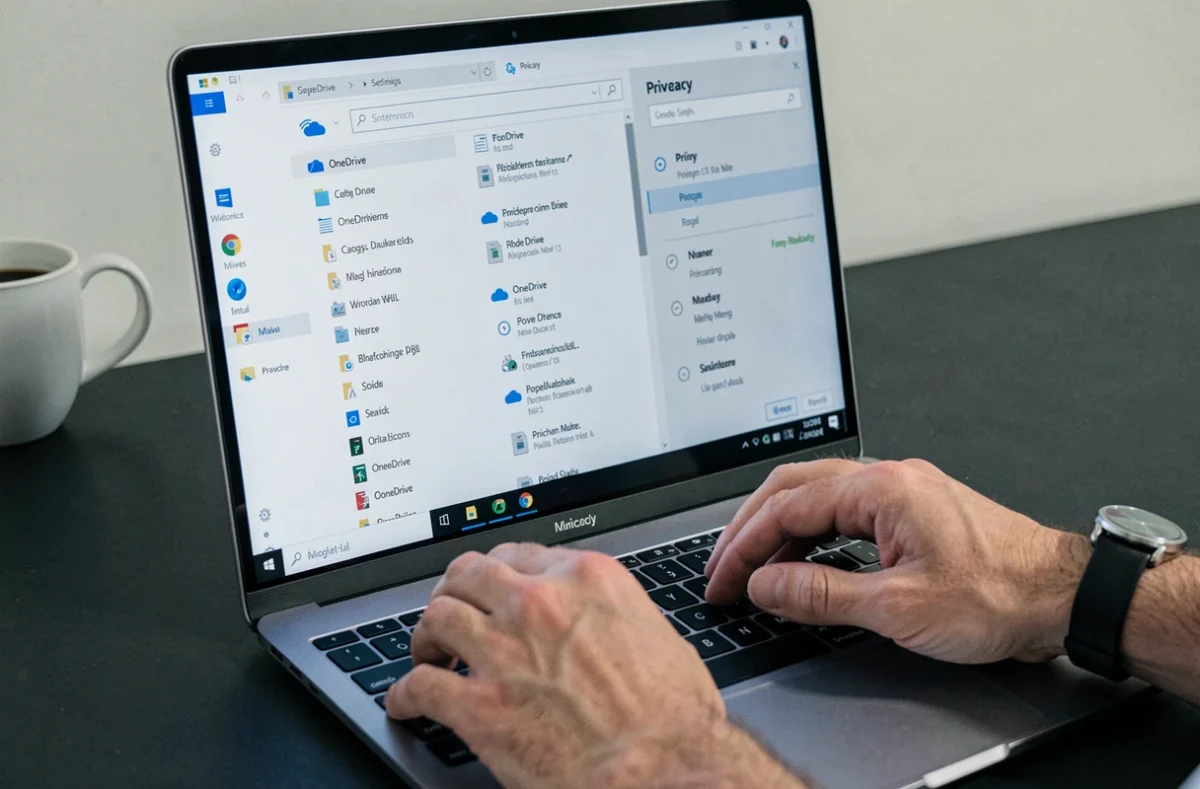
Instalações silenciosas e consentimento pouco claro
A Microsoft foi criticada por instalar aplicações relacionadas com o OneDrive sem uma notificação clara. No Windows 11, por exemplo, o OneDrive Photos foi implementado sem pedir confirmação. Este tipo de implementação silenciosa dificulta o controlo do que está a ser executado no computador e do que acede aos ficheiros pessoais.
Medidas práticas para reduzir os riscos do OneDrive
Usar o OneDrive no dia a dia é compatível com uma gestão responsável dos dados, desde que não o tratemos como a única cópia de segurança. Algumas medidas reduzem significativamente a exposição aos riscos descritos acima.
- Manter uma cópia de segurança local independente (num disco externo ou NAS), que não esteja associada à conta do OneDrive. A sincronização com a cloud não substitui uma cópia local desligada da rede.
- Verificar regularmente a coluna «Estado» no Explorador de Ficheiros para distinguir os ficheiros realmente presentes no disco daqueles que são apenas placeholders.
- Desativar a cópia de segurança automática das pastas do Windows se não quiser que as pastas Ambiente de Trabalho e Documentos sejam redirecionadas para o OneDrive, movendo primeiro os ficheiros manualmente para a localização local.
- Ativar a autenticação multifator na conta Microsoft, de preferência através de uma aplicação dedicada em vez de SMS.
O OneDrive continua a ser uma ferramenta de sincronização eficaz quando conhecemos as suas limitações. O principal risco não é propriamente técnico, mas está relacionado com a confusão entre sincronização e cópia de segurança, que a interface do Windows 11 não faz nada para esclarecer. Manter o controlo implica verificar as definições logo após a instalação e nunca depender de uma única localização para guardar os ficheiros.