
Man schließt einen neuen PC mit Windows 11 an, meldet sich bei einem Microsoft-Konto an und wenige Minuten später werden die Ordner „Desktop“, „Dokumente“ und „Bilder“ bereits mit OneDrive synchronisiert. Keine ausdrückliche Bestätigung, keine Übersicht darüber, was in die Cloud übertragen wird. Dieses Standardverhalten birgt konkrete Risiken für die Sicherheit, die Kontrolle über Dateien und den Datenschutz. Es lohnt sich, diese zu kennen, bevor man dem Dienst seine alltäglichen Daten anvertraut.
OneDrive-Synchronisierung und Dateiverlust: ein zweischneidiges Schwert
Die erste Falle besteht darin, Synchronisierung mit Sicherung zu verwechseln. OneDrive überträgt Änderungen in einem lokalen Ordner in Echtzeit in die Cloud und anschließend auf alle Geräte, die mit demselben Konto verbunden sind. Löscht man eine Datei im Windows-Explorer, wird sie auch aus der Cloud und von den anderen verknüpften Geräten entfernt.
Das häufigste Szenario: Ein Nutzer räumt seinen Desktop auf, verschiebt einen Ordner in den lokalen Papierkorb und stellt einige Tage später fest, dass das Dokument auch von seinem Laptop verschwunden ist. Die Synchronisierung überträgt Löschungen ebenso wie Änderungen – auch solche, die Daten zerstören.
Verschlüsselt ein Ransomware-Angriff die Inhalte des lokalen OneDrive-Ordners, werden die beschädigten Dateien mit der Cloud synchronisiert. Microsoft bietet eine Wiederherstellung auf einen früheren Stand an. Diese Funktion ist jedoch Microsoft-365-Abonnenten vorbehalten und deckt nur die letzten 30 Tage ab.
Dateien, die nach dem gewählten Wiederherstellungspunkt erstellt wurden, können in den Papierkorb verschoben werden. Wer verstehen möchte, wofür OneDrive unter Windows 11 gedacht ist und wo seine Grenzen liegen, sollte diese Einschränkungen von Anfang an berücksichtigen.

„Nur online“ verfügbare Dateien unter Windows 11: die Platzhalter-Falle
Windows 11 zeigt Dateien, die ausschließlich in der Cloud gespeichert sind, im Explorer als Platzhalter an. Symbol, Name und Größe sind sichtbar, der eigentliche Inhalt befindet sich jedoch nicht auf dem Laufwerk. Diese Funktion namens „Dateien bei Bedarf“ spart Speicherplatz, macht aber vollständig von einer Internetverbindung abhängig.
Ohne Netzwerkverbindung ist eine „nur online“ verfügbare Datei nicht zugänglich. Wenn man den Flugmodus aktiviert oder die WLAN-Verbindung verliert, erscheint keine vorbeugende Warnmeldung. Die Datei wird in der Ordnerstruktur angezeigt, lässt sich aber nicht öffnen.
Das Risiko steigt, wenn man nicht mehr unterscheiden kann, welche Dateien lokal und welche nur online verfügbar sind. Windows 11 zeigt den Status einzelner Dateien nicht in allen Ansichten des Explorers deutlich an. Man glaubt, über seine Dokumente zu verfügen, hat aber nur leere Platzhalter, bis wieder eine Netzwerkverbindung besteht.
Den tatsächlichen Status der Dateien prüfen
Im Datei-Explorer gibt es die Spalte „Status“. Sie zeigt an, ob ein Dokument lokal verfügbar ist. Aktiviert man diese Spalte in jedem OneDrive-Ordner, lassen sich Dateien erkennen, die nur online vorhanden sind. Außerdem kann man einen Ordner dauerhaft herunterladen: Dazu klickt man mit der rechten Maustaste darauf und wählt „Immer auf diesem Gerät behalten“.
Automatische Sicherung von Windows-Ordnern: Was passiert, wenn man sie beendet?
Windows 11 bietet an, die Ordner „Desktop“, „Dokumente“ und „Bilder“ automatisch in OneDrive zu sichern. Die Funktion wird häufig schon bei der Ersteinrichtung des PCs aktiviert, manchmal ohne dass der Nutzer es bemerkt. Probleme treten auf, wenn man diese Funktion wieder deaktiviert.
Wenn man die Sicherung eines Ordners ausschaltet, werden die Dateien nicht automatisch an ihren üblichen Windows-Speicherort zurückverschoben. Sie können ausschließlich in der Cloud oder in einem lokalen OneDrive-Unterordner verbleiben. Microsoft empfiehlt, manuell zu prüfen, wo sich die Dateien befinden, und nur online verfügbare Dateien vor einer Änderung der Einstellungen herunterzuladen.
So kann es passieren, dass die Ordner „Desktop“ oder „Dokumente“ auf dem PC leer sind und die Daten zwischen dem OneDrive-Verzeichnis und dem früheren lokalen Speicherort verstreut liegen. Mehrere Nutzer berichten, dass sie den Zugriff auf Dateien verloren haben, nachdem sie in den OneDrive-Einstellungen lediglich eine Option deaktiviert hatten – weil ihnen nicht klar war, dass sich der tatsächliche Speicherpfad geändert hatte.
Kontrolle über persönliche Daten und Datenschutz bei Microsoft
OneDrive speichert Dateien auf Microsoft-Servern. Die Verschlüsselung während der Übertragung und im Ruhezustand ist standardmäßig aktiviert. Für datenschutzbewusste Nutzer bleibt jedoch die Frage ein Streitpunkt, ob Microsoft oder Dritte im Rahmen rechtlicher Verfahren auf die Daten zugreifen können.
- Für auf OneDrive gespeicherte Dateien gelten die Nutzungsbedingungen von Microsoft. Das Unternehmen behält sich vor, Inhalte auf Verstöße gegen seine Regeln zu prüfen, etwa auf illegale Inhalte. Erkennt ein Algorithmus Inhalte, die als regelwidrig eingestuft werden, kann ein Konto gesperrt werden.
- Der persönliche Tresor (Personal Vault) bietet eine zusätzliche Authentifizierungsebene. Die darin gespeicherten Dateien liegen jedoch weiterhin auf der Microsoft-Infrastruktur und nicht auf einem Server, der Ende-zu-Ende mit einem Schlüssel verschlüsselt ist, über den ausschließlich der Nutzer verfügt.
- OneDrive bietet standardmäßig keine clientseitige Verschlüsselung, anders als einige konkurrierende Dienste. Microsoft kann technisch auf die Inhalte der gespeicherten Dateien zugreifen.
Stille Installationen und unklare Zustimmung
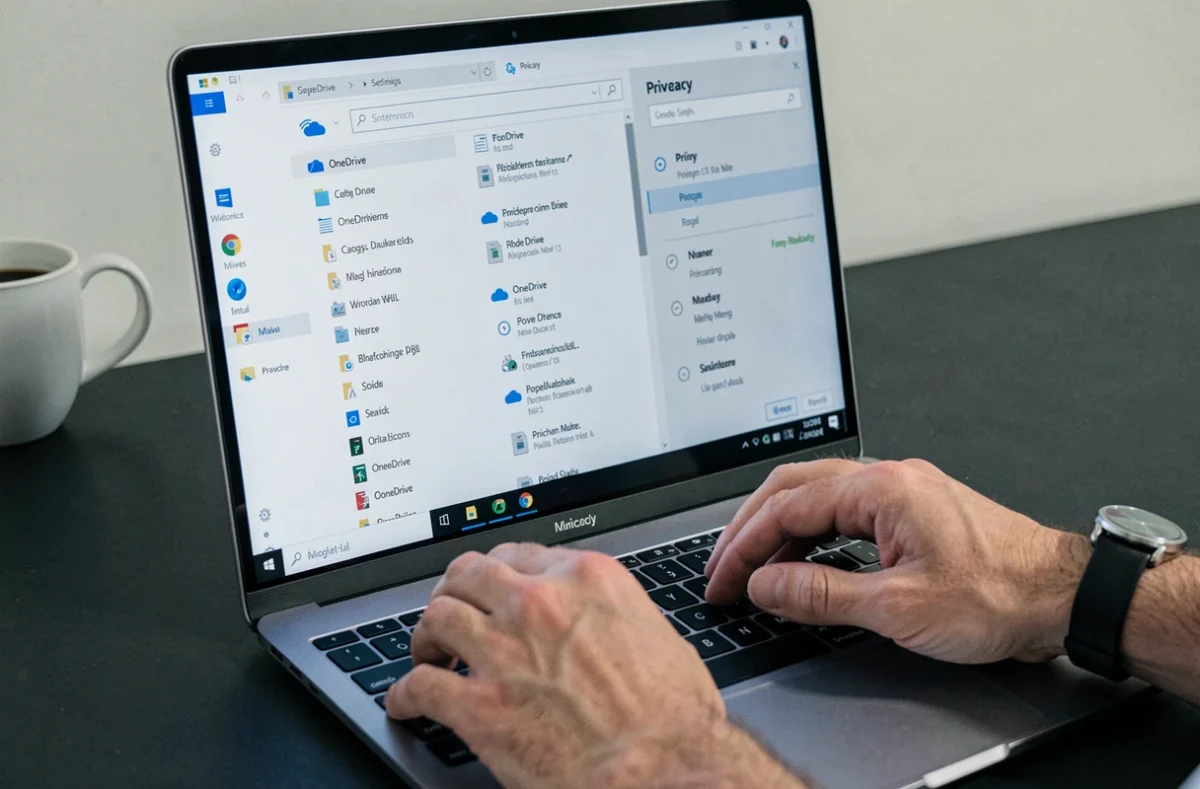
Microsoft wurde dafür kritisiert, OneDrive-bezogene Anwendungen ohne klare Benachrichtigung zu installieren. Unter Windows 11 wurde beispielsweise OneDrive Fotos ohne vorherige Bestätigung bereitgestellt. Solche stillen Installationen erschweren die Kontrolle darüber, welche Programme auf dem Gerät ausgeführt werden und auf persönliche Dateien zugreifen.
Konkrete Maßnahmen, um OneDrive-Risiken zu begrenzen
OneDrive im Alltag zu nutzen, ist mit einem verantwortungsvollen Umgang mit den eigenen Daten vereinbar – vorausgesetzt, man betrachtet den Dienst nicht als einzige Sicherung. Mit einigen Maßnahmen lässt sich das Risiko der oben beschriebenen Probleme deutlich verringern.
- Eine unabhängige lokale Sicherung aufbewahren, etwa auf einer externen Festplatte oder einem NAS, die nicht mit dem OneDrive-Konto verknüpft ist. Die Cloud-Synchronisierung ersetzt keine getrennte lokale Kopie.
- Regelmäßig die Spalte „Status“ im Explorer prüfen, um zwischen Dateien zu unterscheiden, die tatsächlich auf dem Laufwerk gespeichert sind, und solchen, die nur als Platzhalter angezeigt werden.
- Die automatische Sicherung der Windows-Ordner deaktivieren, wenn „Desktop“ und „Dokumente“ nicht zu OneDrive umgeleitet werden sollen. Zuvor die Dateien manuell an ihren lokalen Speicherort verschieben.
- Die Multi-Faktor-Authentifizierung für das Microsoft-Konto aktivieren – vorzugsweise über eine spezielle App statt per SMS.
OneDrive ist ein leistungsfähiges Synchronisierungstool, wenn man seine Grenzen kennt. Das größte Risiko ist nicht im engeren Sinne technischer Natur, sondern entsteht durch die Verwechslung von Synchronisierung und Sicherung – ein Missverständnis, das die Windows-11-Oberfläche keineswegs ausräumt. Wer die Kontrolle behalten möchte, sollte die Einstellungen gleich nach der Installation prüfen und sich bei seinen Dateien niemals auf nur einen Speicherort verlassen.