
Si collega un nuovo PC con Windows 11, si accede a un account Microsoft e, pochi minuti dopo, le cartelle Desktop, Documenti e Immagini sono già state caricate su OneDrive. Nessuna conferma esplicita, nessun riepilogo di ciò che viene trasferito nel cloud. Questo comportamento predefinito comporta problemi concreti di sicurezza, controllo dei file e privacy, che è bene conoscere prima di affidare al servizio i propri dati quotidiani.
Sincronizzazione OneDrive e perdita di file: un meccanismo a doppio taglio
La prima insidia è confondere sincronizzazione e backup. OneDrive replica in tempo reale le modifiche apportate a una cartella locale nel cloud e poi su tutti i dispositivi collegati allo stesso account. Se si elimina un file da Esplora file di Windows, questo viene eliminato anche dal cloud e dagli altri dispositivi collegati.
Lo scenario più comune: un utente fa pulizia sul desktop, sposta una cartella nel cestino locale e qualche giorno dopo scopre che il documento è scomparso anche dal portatile. La sincronizzazione propaga le eliminazioni tanto quanto le modifiche, comprese quelle distruttive.
Un ransomware che cifra i contenuti della cartella OneDrive locale farà sì che i file danneggiati vengano sincronizzati nel cloud. Microsoft offre una funzione per ripristinare uno stato precedente, ma è riservata agli abbonati a Microsoft 365 e copre solo gli ultimi 30 giorni.
I file creati dopo il punto di ripristino selezionato possono essere spostati nel cestino. Per capire a cosa serve OneDrive su Windows 11 e in quali casi mostra i suoi limiti, è meglio tenere presenti questi vincoli fin dall’inizio.

File «solo online» su Windows 11: l’insidia dei placeholder
In Esplora file, Windows 11 mostra i file archiviati solo nel cloud sotto forma di placeholder. Si vedono l’icona, il nome e le dimensioni, ma il contenuto effettivo non è presente sul disco. Questa funzione, chiamata «File su richiesta», consente di risparmiare spazio, ma crea una dipendenza totale dalla connessione Internet.
Senza connessione, un file «solo online» è inaccessibile. Non viene visualizzato alcun avviso preventivo quando si attiva la modalità aereo o si perde la connessione Wi-Fi. Il file compare nella struttura delle cartelle, ma non è possibile aprirlo.
Il rischio aumenta quando non si riesce più a distinguere i file locali da quelli remoti. Windows 11 non mostra in modo evidente lo stato di ogni file in tutte le modalità di visualizzazione di Esplora file. Si crede di avere a disposizione i propri documenti, ma in realtà si hanno solo gusci vuoti in attesa di una connessione.
Verificare lo stato effettivo dei file
Esplora file offre una colonna «Stato» che indica se un documento è disponibile localmente oppure no. Attivare questa colonna in ogni cartella OneDrive permette di individuare i file presenti solo online. È anche possibile forzare il download permanente di una cartella facendo clic con il tasto destro e selezionando «Mantieni sempre su questo dispositivo».
Backup automatico delle cartelle di Windows: cosa succede quando lo si interrompe
Windows 11 offre la possibilità di eseguire automaticamente il backup delle cartelle Desktop, Documenti e Immagini su OneDrive. La funzione viene spesso attivata durante la configurazione iniziale del PC, a volte senza che l’utente se ne accorga. Il problema si presenta quando si decide di disattivarla.
Quando si interrompe il backup di una cartella, i file non tornano automaticamente nella posizione abituale di Windows. Potrebbero rimanere solo nel cloud o in una sottocartella locale di OneDrive. Microsoft consiglia di verificare manualmente dove si trovano i file e, se alcuni sono disponibili solo online, di scaricarli prima di modificare le impostazioni.
Ci si ritrova con le cartelle Desktop o Documenti vuote sul PC e i dati sparsi tra la directory OneDrive e il vecchio percorso locale. Diversi utenti segnalano di aver perso l’accesso ai file dopo aver semplicemente deselezionato un’opzione nelle impostazioni di OneDrive, senza rendersi conto che il percorso fisico era cambiato.
Controllo dei dati personali e privacy con Microsoft
OneDrive archivia i file sui server di Microsoft. La crittografia dei dati in transito e a riposo è attiva per impostazione predefinita, ma la possibilità che Microsoft o terze parti accedano ai dati tramite procedure legali resta un punto critico per gli utenti attenti alla privacy.
- I file archiviati su OneDrive sono soggetti alle condizioni d’uso di Microsoft, che si riserva il diritto di analizzarne i contenuti per individuare eventuali violazioni delle proprie regole, come contenuti illeciti. Un account può essere sospeso se un algoritmo rileva contenuti ritenuti contrari alle condizioni.
- La cassaforte personale (Personal Vault) aggiunge un ulteriore livello di autenticazione, ma i file al suo interno restano ospitati sull’infrastruttura Microsoft, non su un server con crittografia end-to-end basata su una chiave in possesso esclusivo dell’utente.
- OneDrive non offre la crittografia lato client per impostazione predefinita, a differenza di alcuni servizi concorrenti. Dal punto di vista tecnico, Microsoft può accedere al contenuto dei file archiviati.
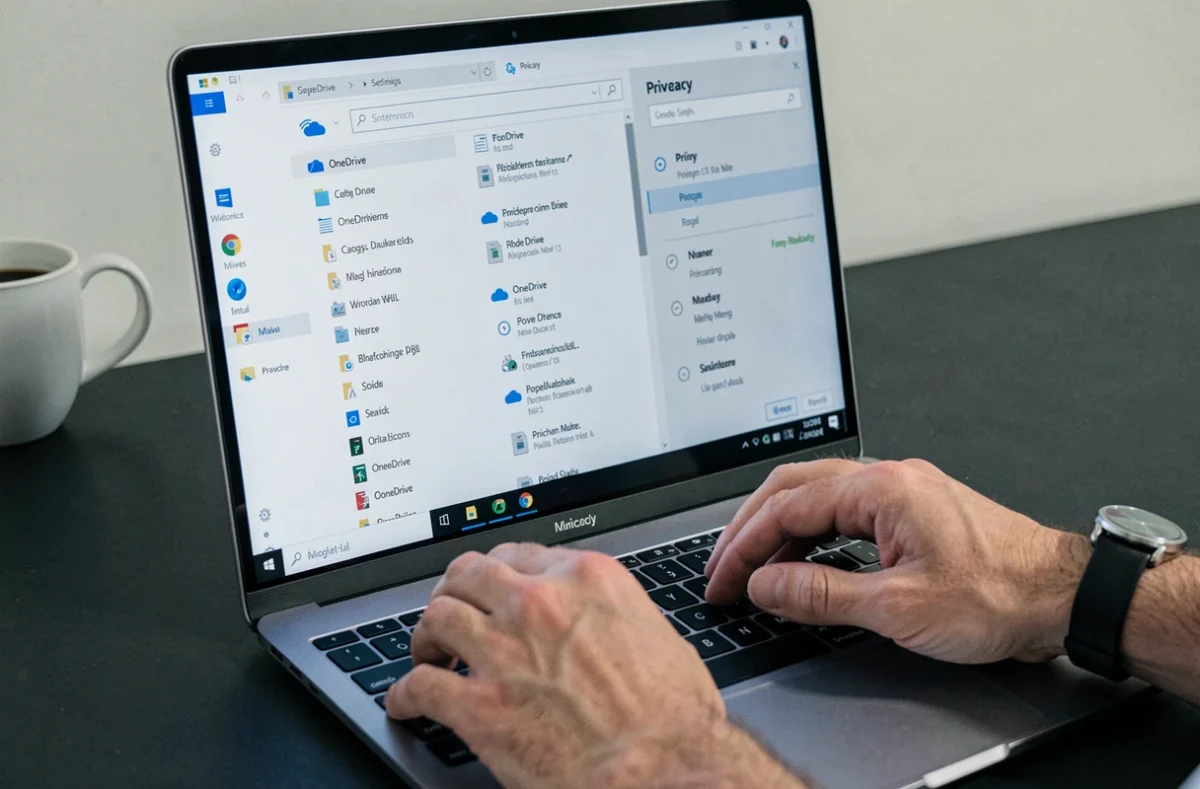
Installazioni silenziose e consenso poco chiaro
Microsoft è stata criticata per l’installazione di applicazioni legate a OneDrive senza una notifica chiara. Su Windows 11, ad esempio, OneDrive Photos è stato distribuito senza chiedere conferma. Questo tipo di distribuzione silenziosa rende più difficile controllare quali programmi sono in esecuzione sul computer e quali hanno accesso ai file personali.
Precauzioni concrete per ridurre i rischi legati a OneDrive
Usare OneDrive ogni giorno non è incompatibile con una gestione corretta dei propri dati, a patto di non considerarlo l’unico backup disponibile. Alcune misure riducono sensibilmente l’esposizione ai rischi descritti sopra.
- Mantenere un backup locale indipendente, su un disco esterno o un NAS, non collegato all’account OneDrive. La sincronizzazione cloud non sostituisce una copia locale scollegata.
- Controllare regolarmente la colonna «Stato» in Esplora file per distinguere i file effettivamente presenti sul disco da quelli che sono solo placeholder.
- Disattivare il backup automatico delle cartelle di Windows se non si desidera reindirizzare Desktop e Documenti a OneDrive, spostando prima manualmente i file nella posizione locale.
- Attivare l’autenticazione a più fattori sull’account Microsoft, preferibilmente tramite un’app dedicata anziché via SMS.
OneDrive resta un efficace strumento di sincronizzazione, se se ne comprendono i limiti. Il rischio principale non è strettamente tecnico, ma deriva dalla confusione tra sincronizzazione e backup, che l’interfaccia di Windows 11 non fa nulla per chiarire. Per mantenere il controllo, è necessario verificare le impostazioni fin dall’installazione e non affidare mai i propri file a un’unica posizione.