
Je sluit een nieuwe pc met Windows 11 aan, meldt je aan met een Microsoft-account en een paar minuten later staan de mappen Bureaublad, Documenten en Afbeeldingen al in OneDrive. Zonder expliciete bevestiging of overzicht van wat er naar de cloud wordt geüpload. Dit standaardgedrag brengt concrete risico’s met zich mee voor de beveiliging, het beheer van bestanden en de privacy. Het is verstandig om die risico’s te kennen voordat je je dagelijkse bestanden aan de dienst toevertrouwt.
OneDrive-synchronisatie en bestandsverlies: een tweesnijdend zwaard
De eerste valkuil is synchronisatie verwarren met een back-up. OneDrive kopieert wijzigingen in een lokale map in realtime naar de cloud en vervolgens naar alle apparaten die met hetzelfde account zijn verbonden. Verwijder je een bestand in Windows Verkenner, dan wordt het ook verwijderd uit de cloud en van de andere gekoppelde apparaten.
Het meest voorkomende scenario: iemand ruimt het bureaublad op, verplaatst een map naar de lokale prullenbak en ontdekt een paar dagen later dat het document ook van de laptop is verdwenen. Synchronisatie verspreidt verwijderingen net zo goed als wijzigingen, ook wijzigingen die bestanden onbruikbaar maken.
Als ransomware de inhoud van de lokale OneDrive-map versleutelt, worden de beschadigde bestanden ook naar de cloud gesynchroniseerd. Microsoft biedt een functie om terug te keren naar een eerdere status, maar die is alleen beschikbaar voor Microsoft 365-abonnees en gaat niet verder terug dan 30 dagen.
Bestanden die zijn gemaakt na het gekozen herstelpunt kunnen naar de prullenbak worden verplaatst. Als je wilt weten waar OneDrive op Windows 11 voor dient en wanneer de beperkingen ervan een rol spelen, is het verstandig om hier vanaf het begin rekening mee te houden.

Bestanden die ‘alleen online’ beschikbaar zijn in Windows 11: de valkuil van placeholders
Windows 11 toont bestanden die alleen in de cloud zijn opgeslagen in Verkenner als placeholders. Je ziet het pictogram, de naam en de grootte, maar de daadwerkelijke inhoud staat niet op de schijf. Deze functie, ‘Bestanden op aanvraag’ genoemd, bespaart ruimte, maar maakt je volledig afhankelijk van een internetverbinding.
Zonder netwerk is een bestand dat ‘alleen online’ beschikbaar is niet toegankelijk. Je krijgt geen waarschuwing wanneer je de vliegtuigstand inschakelt of de wifi-verbinding wegvalt. Het bestand staat wel in de mappenstructuur, maar openen lukt niet.
Het risico neemt toe wanneer je niet meer weet welke bestanden lokaal en welke op afstand zijn opgeslagen. Windows 11 toont de status van elk bestand niet in alle weergaven van Verkenner even duidelijk. Je denkt dat je over je documenten beschikt, terwijl je alleen lege omhulsels hebt totdat je weer verbinding hebt met internet.
De werkelijke status van je bestanden controleren
In Verkenner kun je de kolom ‘Status’ inschakelen. Die geeft aan of een document lokaal beschikbaar is. Door deze kolom in elke OneDrive-map weer te geven, kun je zien welke bestanden alleen online staan. Je kunt een map ook permanent downloaden door er met de rechtermuisknop op te klikken en vervolgens ‘Altijd behouden op dit apparaat’ te kiezen.
Automatische back-up van Windows-mappen: wat er gebeurt als je die uitschakelt
Windows 11 biedt de mogelijkheid om automatisch een back-up van Bureaublad, Documenten en Afbeeldingen naar OneDrive te maken. Deze functie wordt vaak al tijdens de eerste installatie van de pc ingeschakeld, soms zonder dat de gebruiker het merkt. Problemen ontstaan wanneer je de functie uitschakelt.
Wanneer je de back-up van een map uitschakelt, worden de bestanden niet automatisch teruggezet naar hun gebruikelijke Windows-locatie. Ze kunnen alleen in de cloud of in een lokale OneDrive-submap blijven staan. Microsoft raadt aan handmatig te controleren waar de bestanden zich bevinden en bestanden die alleen online beschikbaar zijn eerst te downloaden voordat je de instellingen wijzigt.
Zo kunnen de mappen Bureaublad of Documenten op de pc leeg zijn, terwijl bestanden verspreid staan over de OneDrive-map en de oude lokale locatie. Verschillende gebruikers melden dat ze geen toegang meer hadden tot bestanden nadat ze simpelweg een optie in de OneDrive-instellingen hadden uitgeschakeld. Ze wisten niet dat de fysieke locatie was gewijzigd.
Beheer van persoonsgegevens en privacy bij Microsoft
OneDrive slaat bestanden op de servers van Microsoft op. Versleuteling tijdens verzending en in opslag is standaard ingeschakeld, maar de mogelijke toegang tot gegevens door Microsoft of derden via juridische procedures blijft een punt van zorg voor gebruikers die hun privacy belangrijk vinden.
- Bestanden die op OneDrive zijn opgeslagen, vallen onder de gebruiksvoorwaarden van Microsoft. Het bedrijf behoudt zich het recht voor om de inhoud te controleren op overtredingen van de regels, bijvoorbeeld op illegale inhoud. Een account kan worden opgeschort als een algoritme inhoud detecteert die volgens Microsoft in strijd is met de voorwaarden.
- De Persoonlijke kluis (Personal Vault) voegt een extra verificatielaag toe, maar de bestanden blijven gehost op de infrastructuur van Microsoft. Ze staan dus niet op een server met end-to-endversleuteling via een sleutel die alleen de gebruiker bezit.
- OneDrive biedt standaard geen versleuteling aan de clientzijde, in tegenstelling tot sommige concurrerende diensten. Microsoft kan technisch gezien toegang krijgen tot de inhoud van opgeslagen bestanden.
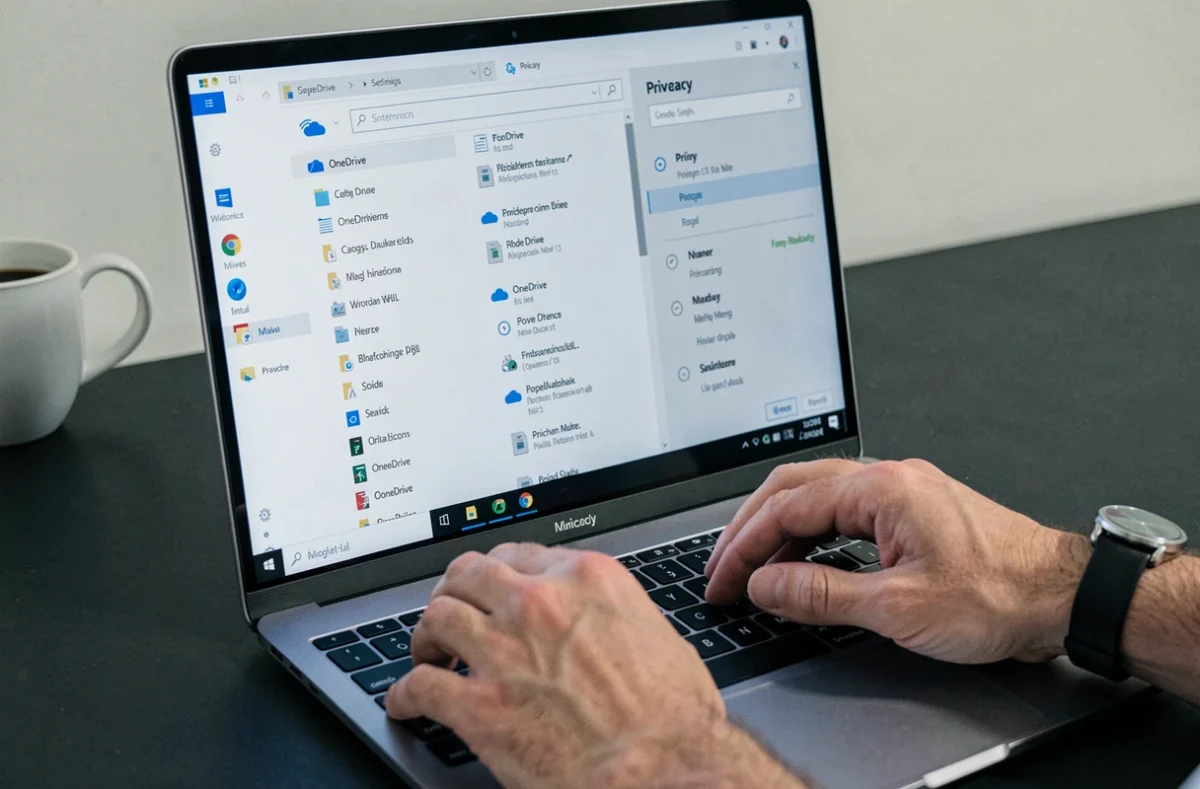
Stille installaties en onduidelijke toestemming
Microsoft heeft kritiek gekregen omdat het OneDrive-gerelateerde apps installeert zonder duidelijke melding. Zo werd OneDrive Foto’s in Windows 11 bijvoorbeeld uitgerold zonder om bevestiging te vragen. Zulke stille installaties maken het lastiger om te controleren welke programma’s op de computer actief zijn en toegang hebben tot persoonlijke bestanden.
Praktische voorzorgsmaatregelen om de risico’s van OneDrive te beperken
Je kunt OneDrive dagelijks gebruiken en je gegevens toch goed beheren, zolang je het niet als enige back-up beschouwt. Met een paar maatregelen beperk je de hierboven beschreven risico’s aanzienlijk.
- Bewaar een onafhankelijke lokale back-up op een externe schijf of NAS die niet aan je OneDrive-account is gekoppeld. Cloudsynchronisatie is geen vervanging voor een losgekoppelde lokale kopie.
- Controleer regelmatig de kolom ‘Status’ in Verkenner om te zien welke bestanden daadwerkelijk op de schijf staan en welke alleen als placeholder worden weergegeven.
- Schakel de automatische back-up van Windows-mappen uit als je Bureaublad en Documenten niet naar OneDrive wilt laten omleiden. Verplaats de bestanden eerst handmatig naar hun lokale locatie.
- Schakel multifactorauthenticatie in voor je Microsoft-account, bij voorkeur via een speciale app in plaats van sms.
OneDrive is een krachtige synchronisatietool, zolang je de beperkingen ervan begrijpt. Het grootste risico is niet zozeer technisch van aard, maar komt voort uit de verwarring tussen synchronisatie en een back-up, die de interface van Windows 11 niet helpt wegnemen. Om de controle te behouden, moet je de instellingen meteen na de installatie controleren en nooit op één enkele opslaglocatie vertrouwen voor je bestanden.